최초 작성일: 2026년 9월 6일
최종 업데이트: 2026년 9월 6일
이 글은 Google Search Console과 Google Search Central의 공식 문서를 우선 확인해 작성했습니다.
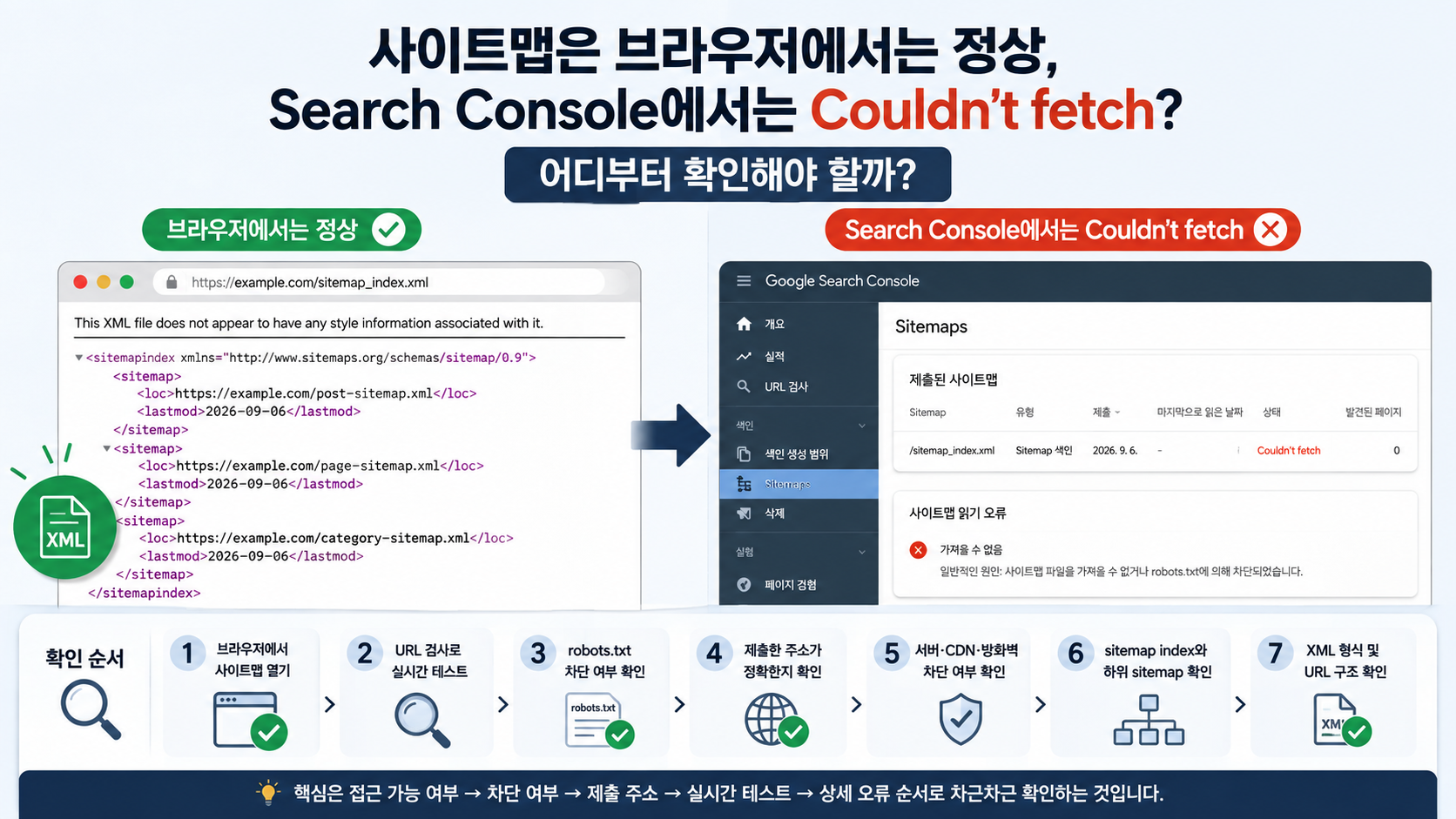
WordPress에서 사이트맵 주소를 브라우저로 열면 정상적으로 XML이 보이는데, Search Console에서는 Couldn’t fetch, 즉 가져올 수 없음으로 표시될 때가 있습니다.
이 상황에서 가장 먼저 사이트맵을 삭제하고 다시 제출하거나 SEO 플러그인을 바꾸는 경우가 많습니다.
하지만 먼저 확인해야 할 것은 단순합니다.
Google이 실제로 사이트맵 파일에 접근하지 못하는 것인지, 아니면 아직 처리되지 않은 상태인지 구분하는 것입니다.
먼저 확인하세요: 사이트맵 주소가 브라우저에서 열리나요?
사이트맵 URL을 직접 브라우저에 입력합니다.
Rank Math를 사용하는 WordPress라면 보통 다음 주소를 사용합니다.
https://example.com/sitemap_index.xml
정상적으로 XML 내용이 보인다면 사이트맵 파일 자체가 완전히 사라진 것은 아닙니다.
반대로 다음과 같은 상태라면 Search Console보다 사이트 자체를 먼저 확인해야 합니다.
- 404 Not Found
- 403 Forbidden
- 500 Server Error
- 로그인 요구
- 다른 페이지로 계속 리디렉션
1단계. Search Console 상세 화면부터 확인하세요
Search Console의 사이트맵 목록에서 해당 사이트맵을 클릭합니다.
사이트맵 상태는 크게 다음처럼 구분해서 볼 수 있습니다.
- Success
- Couldn’t fetch
- Sitemap had errors
Couldn't fetch라면 Google이 사이트맵 파일 자체를 가져오지 못한 상태입니다.
따라서 상단의 Couldn't fetch 문구만 보고 판단하지 말고 상세 오류 메시지까지 확인하는 것이 먼저입니다.
2단계. URL 검사에서 사이트맵 자체를 테스트하세요
사이트맵 fetch 오류를 확인할 때는 URL 검사 도구의 실시간 테스트도 도움이 됩니다.
사이트맵 URL을 URL 검사 도구에 넣고 실시간 테스트를 실행합니다.
특히 아래 두 항목을 확인합니다.
Crawl allowed? → Yes
Page fetch → Successful
둘 다 정상이라면 Googlebot이 현재 사이트맵 URL에 접근 가능한 상태라는 뜻입니다.
반대로 여기서 실패한다면 Search Console 표시 문제라기보다 실제 접근 문제일 가능성이 높습니다.
3단계. robots.txt가 사이트맵을 막고 있지 않나요?
Couldn't fetch가 보일 때는 robots.txt 차단 여부도 확인해야 합니다.
브라우저에서는 사이트맵이 열리더라도 Googlebot 요청이 차단될 수 있습니다.
따라서 robots.txt 안에 사이트맵 경로나 XML 파일을 막는 규칙이 없는지 확인합니다.
다만 robots.txt를 잘 모르는 상태에서 무작정 내용을 삭제하지 마세요.
먼저 실제로 사이트맵 경로가 차단되고 있는지 확인하는 것이 중요합니다.
4단계. 제출한 주소가 정확한가요?
의외로 자주 놓치는 부분입니다.
예를 들어 실제 사이트맵이:
https://example.com/sitemap_index.xml
인데 Search Console에는:
http://example.com/sitemap_index.xml
또는 다른 www/non-www 주소를 제출했다면 문제가 생길 수 있습니다.
따라서 다음을 확인하세요.
- http와 https가 일치하는가
- www와 non-www가 일치하는가
- 실제 사이트맵 최종 URL과 제출 주소가 동일한가
- 불필요한 리디렉션을 거치지 않는가
5단계. 서버나 CDN이 Googlebot만 막고 있지는 않나요?
브라우저에서 잘 열린다고 해서 Googlebot도 반드시 같은 응답을 받는 것은 아닙니다.
서버, 방화벽, CDN, 보안 플러그인 또는 봇 차단 규칙에 따라 Googlebot 요청이 다르게 처리될 수 있습니다.
따라서 다음 환경을 사용한다면 확인이 필요합니다.
- Cloudflare
- 서버 방화벽
- 보안 플러그인
- Bot protection
- Rate limiting
- XML 파일에 별도 규칙을 적용하는 CDN
이 경우 가장 쉬운 1차 확인은 다시 URL 검사 → 실시간 테스트입니다.
6단계. Sitemap index와 하위 Sitemap을 따로 확인하세요
WordPress SEO 플러그인은 보통 sitemap_index.xml 안에 여러 하위 Sitemap을 넣습니다.
예를 들어 다음과 같은 구조입니다.
- post-sitemap.xml
- page-sitemap.xml
- category-sitemap.xml
상위 sitemap index는 정상인데 특정 하위 사이트맵만 실패할 수 있습니다.
따라서:
상위 index 열림?
→ 예
하위 sitemap 각각 열림?
→ 확인
이 순서로 보는 것이 좋습니다.
상위 파일만 정상이라고 해서 모든 하위 Sitemap까지 정상이라고 단정하면 안 됩니다.
7단계. 사이트맵 XML 자체가 올바른가요?
사이트맵은 정상적인 XML 형식이어야 하고 URL도 올바른 형태로 들어 있어야 합니다.
따라서 다음도 확인할 수 있습니다.
- XML 형식이 깨져 있지 않은가
- URL이
https://까지 포함된 완전한 주소인가 - 이상한 특수문자가 섞이지 않았는가
- Sitemap 안 URL이 실제 canonical URL인가
일반적인 WordPress SEO 플러그인이 자동 생성하는 Sitemap이라면 직접 XML을 수정하는 것보다 플러그인의 Sitemap 생성 상태를 먼저 확인하는 것이 안전합니다.
사이트맵 전체 상태부터 확인하고 싶다면 WordPress 사이트맵 오류, 어디부터 확인해야 할까? 글을 참고하세요.
8단계. 브라우저와 실시간 테스트가 모두 정상이라면?
여기서 중요한 구분이 생깁니다.
- 브라우저에서 정상
- URL 검사 실시간 테스트 정상
- robots 차단 없음
- 제출 주소 정상
- 구체적인 파싱 오류 없음
이라면 계속 설정을 바꾸기보다 Search Console이 아직 처리 중인지 조금 기다려볼 수 있습니다.
이 경우 사이트맵을 반복해서 삭제하고 다시 제출하기보다 현재 상태를 유지하면서 Search Console의 처리 결과를 확인하는 편이 더 낫습니다.
이런 행동은 먼저 하지 마세요
사이트맵이 Couldn't fetch라고 바로 아래 작업부터 반복할 필요는 없습니다.
- 사이트맵 삭제 후 계속 재제출
- SEO 플러그인 교체
- robots.txt 무작정 수정
- XML 파일 직접 수정
- 캐시 플러그인 여러 개 설치
- sitemap URL을 계속 변경
먼저 접근 가능 여부 → robots → 제출 주소 → 실시간 테스트 → 상세 오류 순서로 좁혀가는 것이 안전합니다.
가장 빠른 진단 순서
1. 브라우저에서 사이트맵 열기
안 열림
→ WordPress / 서버 / 플러그인 확인
열림
→ 다음 단계
2. Search Console 상세 오류 확인
구체적인 오류 있음
→ 해당 오류부터 해결
없음
→ 다음 단계
3. URL 검사 실시간 테스트
Crawl allowed = No
→ robots / 접근 제한 확인
Page fetch = Failed
→ 서버 / CDN / 방화벽 확인
둘 다 정상
→ 다음 단계
4. sitemap index와 하위 sitemap 확인
특정 파일만 실패
→ 그 파일만 진단
모두 정상
→ 처리 지연 가능성까지 포함해 관찰
사이트맵은 정상인데 특정 글이 Google 검색에 나오지 않는다면 WordPress 글이 Google에 안 나올 때, 어디부터 확인해야 할까? 글도 함께 확인하세요.
결론
Search Console에서 Couldn't fetch가 보인다고 해서 곧바로 사이트맵 전체가 망가졌다고 판단할 필요는 없습니다.
가장 중요한 것은:
브라우저에서 열리는가 → Googlebot이 접근할 수 있는가 → 상세 오류가 있는가
이 세 가지를 순서대로 확인하는 것입니다.
사이트맵 문제도 해결책을 많이 시도하는 것보다 어디에서 막히는지를 먼저 구분하는 것이 훨씬 빠릅니다.
정보 확인 기준
이 글은 가능한 한 다음 순서로 정보를 확인합니다.
- Google Search Console 및 Google Search Central 공식 문서
- 실제 사이트맵 접근 여부와 기술적으로 확인 가능한 상태
- WordPress 및 SEO 플러그인의 Sitemap 구조
- 반복적으로 확인되는 사용자 문제 유형
사이트 환경에 따라 결과가 달라질 수 있는 내용은 하나의 해결 방법을 모든 사이트에 적용되는 정답처럼 표현하지 않습니다.